很多用户在使用钉钉的过程中或多或少都会添加一些表情包,但是太多的表情包占用了大多数的内存,有的想要移除掉。那么钉钉怎么移除表情包呢?下面小编就为大家带来了钉钉移除表情包的方法介绍,希望对你有所帮助。
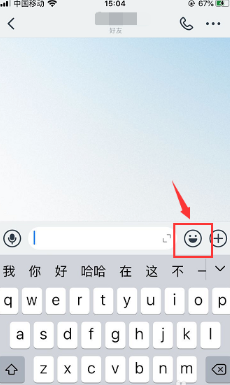
1、打开钉钉任意聊天窗口,点开表情包,
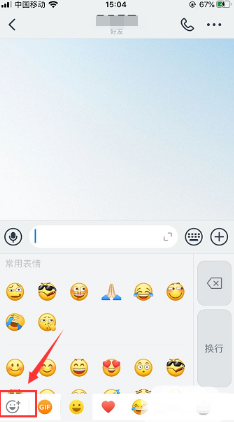
2、在表情包页面左下角点开添加表情包,
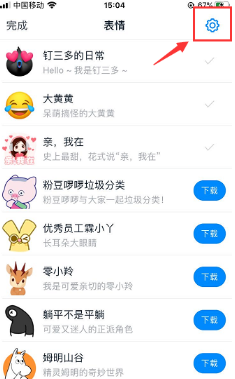
3、在表情包页面右上角点开设置,
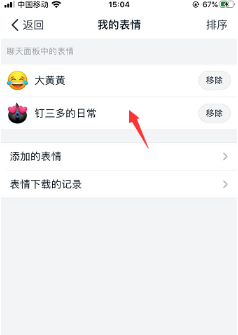
4、打开设置页面就可以看到所有下载的表情包,
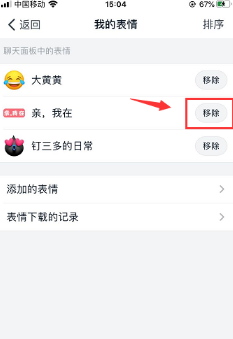
5、然后在不要的表情包后点击移除即可。
很多用户在使用钉钉的过程中或多或少都会添加一些表情包,但是太多的表情包占用了大多数的内存,有的想要移除掉。那么钉钉怎么移除表情包呢?下面小编就为大家带来了钉钉移除表情包的方法介绍,希望对你有所帮助。
1、打开钉钉任意聊天窗口,点开表情包,
2、在表情包页面左下角点开添加表情包,
3、在表情包页面右上角点开设置,
4、打开设置页面就可以看到所有下载的表情包,
5、然后在不要的表情包后点击移除即可。