WPS怎么排序数据高低,我们在使用系统自带的表格编辑功能,肯定是用在一些数据的统计方面上的,比如工资、任务完成量等等,都是需要我们来进行数据的统计的,为了方便其他人的数据观看,我们就需要将数据进行排序,排序之后我们就可以更好的进行数据的利用,可以更加直观的看到数据的高低,那么有的小伙伴不知道应该如何进行数据的排序,小编为大家带来了排序的方法,有需要的话可以来看一下。
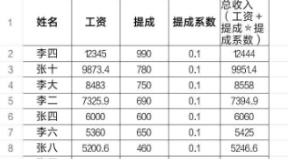
1、打开一张数据表,点击编辑,选中要排序的列中的一个数据,再点击【工具】。比如下表,点击编辑后,要对总收入进行由低到高的排序,先选中此列任一数据,如4721,然后点击工具。


2、选择【数据】菜单,

3、点击【升序排序】,

4、查看升序排序结果,总收入已自动由小到大排列。

5、同样操作可以进行降序排序。在数据菜单中选择降序排序即可,排列结果如图。